Ha munkáját át kívánja adni például más CAD rendszereket használó szakági tervezőnek. ez a legegyszerűbb mód.
Válassza a Fájl menü – Export menüpontot, és adja meg a fájl nevét és kiterjesztését.
A Fájl menü – Export párbeszédablakban meghatározhatjuk a fájl nevét és típusát.
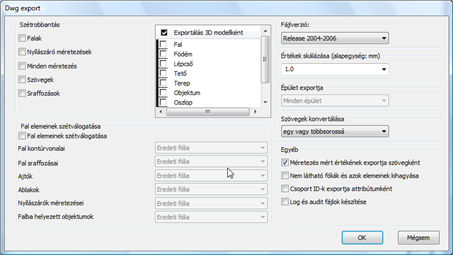
Ha DWG vagy DXF formátumot választ, a megjelenő párbeszédablakban testreszabhatja az exportált fájlt.
A következő lehetőségek állnak a rendelkezésére:
Szétrobbantás
Lehetőség van arra, hogy elemeket szétrobbantott állapotban (vonalasan) adjon át más CAD programnak. Jelölje ki, hogy mely típusú elemeket kíván szétrobbantani.
Választhat, hogy mely elemeket kívánja szétrobbantani: fal, nyílászáró méretezés, minden méretezés, szöveg és sraffozás.
A funkció célja:
Legyen lehetőség arra, hogy ha a rajzot AutoCAD® programból nyomtatja ki, a kinyomtatott rajz 100 %-ban megfeleljen az ARCHLine.XP® programból való nyomtatásnak. Ebben az esetben nem okoz problémát, hogy pl. a fontok hiányoznak a másik gépről.
Fal elemeinek szétválogatása
Megadhatja azt is, hogy a falat úgy robbantsa szét, hogy alkotói (kontúrvonal, sraffozás, ajtók, ablakok, nyílászáró méretezések) külön fóliára kerüljenek.
A funkció célja:
Az AutoCAD®-ben tovább lehessen folytatni a rajzot, használva a fóliákon levő csoportosítást.
Pl. hozza létre a Fal kontúr fóliát, és a fal kontúrvonalainál ezt a fóliát állítsa be.
Fájl verziók
Segítségével több különböző AutoCAD® változat közül választhat, így azok a kollégák is betölthetik a rajzát, akik régebbi AutoCAD® programmal dolgoznak.
Értékek skálázása
A skála megadásával átméretezheti a rajzot.
A funkció célja:
A mértékrendszer exportálása az AutoCAD®-be.
Az exportált rajzon az AutoCAD® mm-ben dolgozik tovább, tehát a méretezéseket mm-ben írja ki. Az ARCHLine.XP®-ben beállítható a mértékrendszer, pl. m, ekkor az eddig elhelyezett méretezések a rajzon m-ben szerepelnek. Tehát az AutoCAD®-ben ugyanazon a rajzon a méretezések m-ben és mm-ben is szerepelni fognak (az ARCHLine.XP® -ben megadott érték 1000-szeresét írja ki). Ezt a problémát egyszerűen meg lehet oldani, ha exportálásnál a skála mezőbe 0.001-t írunk.
Szövegek konvertálása
Az AutoCAD® egysoros és többsoros szövegeket tud kezelni. Exportáláskor eldönthető, hogy az ARCHLine.XP® -ben levő többsoros szöveg több egysoros szövegként legyen átadva, vagy egy többsorosként.
A tapasztalat, hogy érdemes a több egysorosat választani.
Épület exportja
Megadható, hogy több épület esetén melyik épületet exportálja. A tervhez tartozó terepet is exportálhatja az aktuális épülettel együtt. A minden épület opciót választva természetesen a terep is elmentődik az AutoCAD® fájlba.
Exportálás 3D modellként
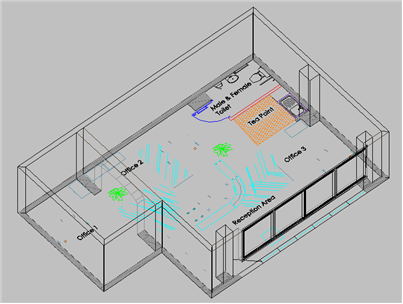
Megadható, hogy a kiválasztott elemtípus alaprajzi megjelenését, vagy valódi 3D modelljét exportálja. Így speciális térbeli elemeket is tartalmazó alaprajzi megjelenést lehet létrehozni.
Egyéb:
Többek közt olyan további beállításokat határozhat meg ezen opció segítségével, melyek növelhetik a rajz speciális elemeinek pontos megjelenését más környezetben.
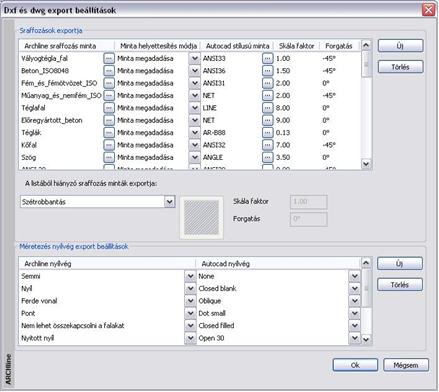
Az exportálással kapcsolatos egyéb beállításokat, a Fájl menü – Beállítások – Dxf és dwg export beállítások párbeszédablakban teheti meg.
A következő lehetőségek állnak a rendelkezésére:
Sraffozások exportja:
Pontosan megadhatja, hogy az egyes ARCHLine.XP®.-ben használt sraffozási minták, pontosan mely AutoCAD® sraffozási mintának feleljenek meg és hogyan nézzenek ki.
 gombot annak neve mellett. A megjelenő ablakban a programban található sraffozások közül válogathat.
 gombot a listában.
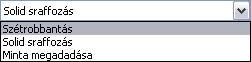
A listából hiányzó sraffozás minták exportja:
A programok közötti különbözőségekből adódóan előfordulhat olyan eset, amikor nincs mód a fentebb említett megfeleltetésre, vagy nem kívánja elvégezni azt. Ezekre a szituációkra választhatja:
Méretezés nyílvég export beállítások:
Szintén a programok közötti különbségekből adódik, hogy megadhatja az ARCHLine.XP® nyílvégek AutoCAD® megfelelőit is. A listát bővítheti az Új nyomógomb segítségével, de akár törölhet is meglévő listaelemeket a Törlés gombbal. A nyílvégek kiválasztásához használja a gombot a listában.